解决Win7连接XP共享打印机错误代码0x000004的有效方法
当您在使用Windows 7系统尝试连接Windows XP共享的打印机时,遇到错误代码0x000004,通常表示系统服务或网络权限问题。这个错误可能与打印机共享设置、用户帐户控制或网络服务未正常启动有关。下面将分步骤详细介绍解决方法,帮助您顺利解决此问题。
一、检查打印机共享设置
确保Windows XP系统中的打印机已正确设置为共享。在XP系统中,进入“控制面板”->“打印机和传真”,右键点击目标打印机,选择“共享”,确认已启用共享并设置共享名称。检查网络发现和文件共享功能是否开启。
二、启用Guest账户并设置权限
在Windows XP系统中,错误代码0x000004有时与访问权限不足有关。请尝试启用Guest账户:
- 进入“控制面板”->“用户账户”,点击Guest账户,选择“启用”。
- 在打印机共享设置中,添加Guest账户的访问权限,确保Win7系统可以通过网络匿名访问。
三、检查系统服务状态
计算机系统服务是关键因素,确保以下服务在Win7和XP系统中正常运行:
- 在Windows XP中: 进入“控制面板”->“管理工具”->“服务”,检查“Server”和“Print Spooler”服务是否启动。如果未启动,右键点击选择“启动”,并设置启动类型为“自动”。
- 在Windows 7中: 同样检查“Print Spooler”服务,确保其运行正常。如果服务停止,请启动它。
四、调整防火墙和安全设置
防火墙可能阻止了打印机共享连接。在Windows XP中,暂时禁用防火墙测试连接是否正常。如果可行,请在防火墙设置中添加例外规则,允许文件和打印机共享。在Windows 7中,也检查防火墙设置,确保未阻止相关端口(如445端口)。
五、使用IP地址直接连接
如果以上方法无效,尝试在Win7系统中通过IP地址直接添加打印机:
- 获取Windows XP系统的IP地址(在命令提示符中输入
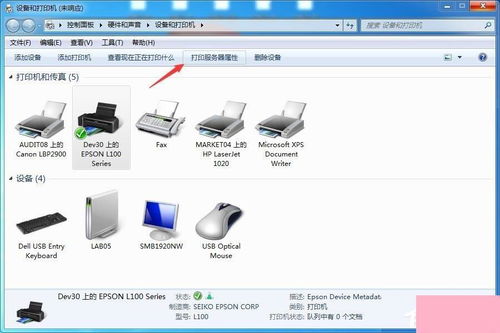
ipconfig查看)。 - 在Win7系统中,打开“设备和打印机”,点击“添加打印机”,选择“添加网络、无线或Bluetooth打印机”,然后输入XP系统的IP地址和打印机共享路径(例如:\\192.168.1.2\printersharename)。
六、更新或重新安装驱动程序
有时,驱动程序不兼容会导致错误。在Win7系统中,尝试更新打印机驱动程序,或从官方网站下载适用于Win7的驱动程序并重新安装。
七、检查网络工作组设置
确保Win7和XP系统处于同一工作组。在系统属性中,检查工作组名称是否一致(默认为WORKGROUP),如果不一致,修改后重启计算机。
通过以上步骤,大多数用户能解决错误代码0x000004问题。如果问题依然存在,建议检查网络连接或咨询专业技术人员。保持系统更新和定期维护,有助于预防类似问题发生。
如若转载,请注明出处:http://www.feifanokr.com/product/1.html
更新时间:2026-10-13 18:26:38